Návod · intervals.icu

Založení intervals.icu a propojení s trenérem

📲 Krok za krokem si zdarma založíš účet a propojíš hodinky (Garmin, Coros, Suunto, Polar i Apple Watch) ⌚ Já pak uvidím tvoje tréninky a pošlu ti workouty přímo do hodinek 🟢 Zvládneš to z mobilu i z počítače — postup je stejný, projdeme ho spolu krok za krokem
⌚Tréninky z hodinek samyBěhy se do systému doplní automaticky — nemusíš nic přepisovat.
📤Moje tréninky do hodinekWorkout, který ti pošlu, odběhneš přímo z displeje hodinek.
💸ZdarmaZákladní účet intervals.icu ti bohatě stačí.

⌚ Jaké máš hodinky?

Vyber si značku a návod se ti přizpůsobí — ukážu ti přesně tvoje kroky (hlavně jak dostat moje tréninky do hodinek).

Návod je nastavený pro: ✅

📝

A) Založ si účet na intervals.icu

1

Otevři intervals.icu a klikni na Sign Up Free

V prohlížeči (v mobilu i na počítači) otevři intervals.icu a vpravo nahoře klikni na Sign Up Free. Stránka je anglicky, ale to nevadí — dál už to bude česky.
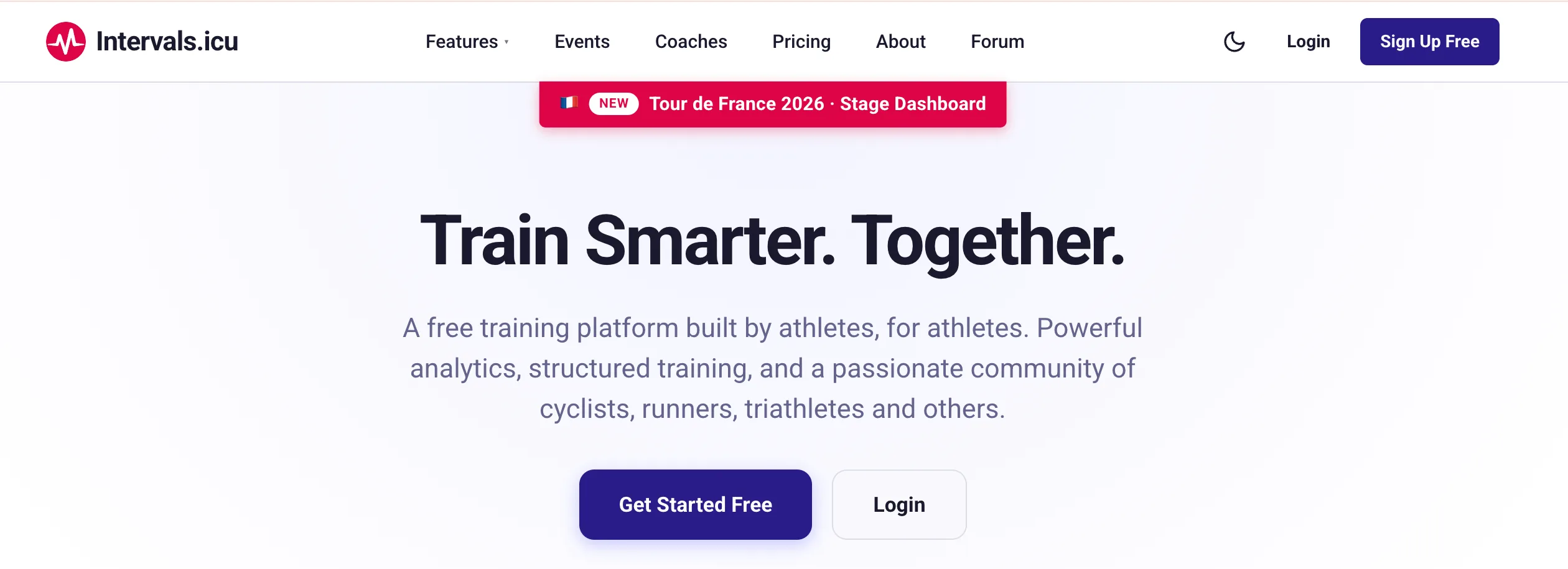
Úvodní stránka intervals.icu s tlačítkem Sign Up Free
Úvodní stránka — klikni Sign Up Free
2

Vyplň registrační formulář

Zadej e-mail, heslo a jméno. Pak maximální tep, Jednotky = kilometr, váhu a pohlaví. FTP nech, jak je (to je pro cyklisty). Klikni na modré PŘIHLÁSIT SE.
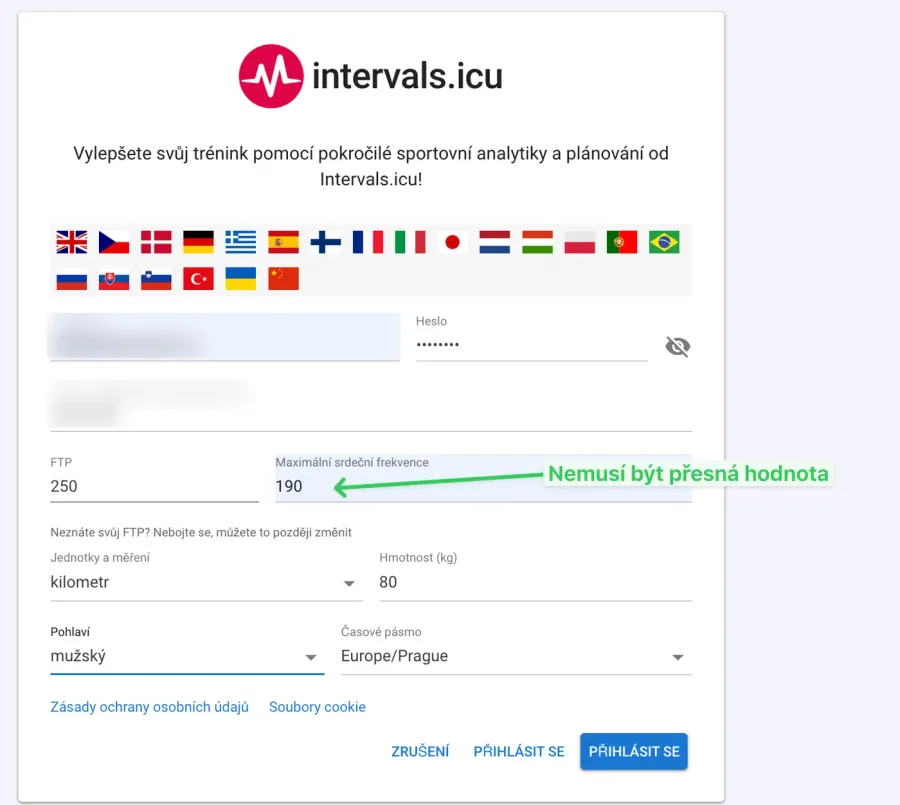
💡Maximální tep nemusí být přesný. Když ho neznáš, napiš 220 mínus tvůj věk (ve 30 letech třeba 190). Tempa do tréninků ti stejně počítám já ve své appce.
💡Jméno musí být na intervals.icu jedinečné. Když je obsazené, přidej číslo — např. JanNovak2. Formulář je anglicky? Klikni nahoře na českou vlaječku 🇨🇿.
Registrační formulář intervals.icu — e-mail, heslo, jméno, maximální tep, jednotky, váha, pohlaví
Vyplněný formulář — maximální tep stačí odhadem
3

Hned klikni na „Připojit zařízení a platformy"

Po registraci se objeví poděkování a modré tlačítko PŘIPOJIT ZAŘÍZENÍ A PLATFORMY. Klikni na něj — tím rovnou začneš propojovat hodinky.
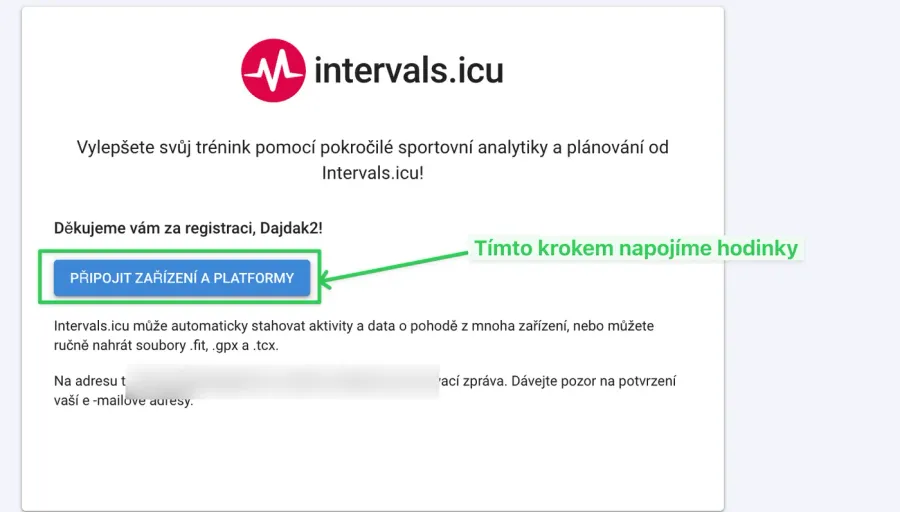
Obrazovka po registraci s tlačítkem Připojit zařízení a platformy
Tímhle tlačítkem napojíš hodinky
📧Do mailu ti přijde potvrzení od intervals.icu — klikni v něm na odkaz, klidně až potom.
⌚

B) Propoj svoje hodinky

4

Apple Watch — nainstaluj si appku Intervals.icu Companion

Apple Watch se nepřipojují na stránce „Připojení" jako Garmin nebo Coros (Apple to tudy neumožňuje). Místo toho to zařídí jedna appka v iPhonu — je to snadné:

  1. V App Store v iPhonu najdi a nainstaluj appku Intervals.icu Companion (oficiální appka od intervals.icu).
  2. Otevři ji a přihlas se svým intervals.icu účtem (stejný e-mail a heslo, který sis založil/a v kroku A).
  3. Povol jí přístup k Apple Health (Zdraví) — tím se tvoje běhy z Apple Watch samy dostanou do intervals.icu a já je uvidím.
⌚Potřebuješ Apple Watch Series 4 a novější a watchOS 10.2 nebo novější. Appka pak běží na pozadí, nic dalšího řešit nemusíš.
👉Klasické kroky „Připojení" a „Nahrajte plánovaná cvičení" níže se tě u Apple Watch netýkají — všechno (běhy i moje tréninky do hodinek) zvládne ta appka Companion. Pokračuj klidně rovnou na sekci C.
4

Vyber kartu svých hodinek

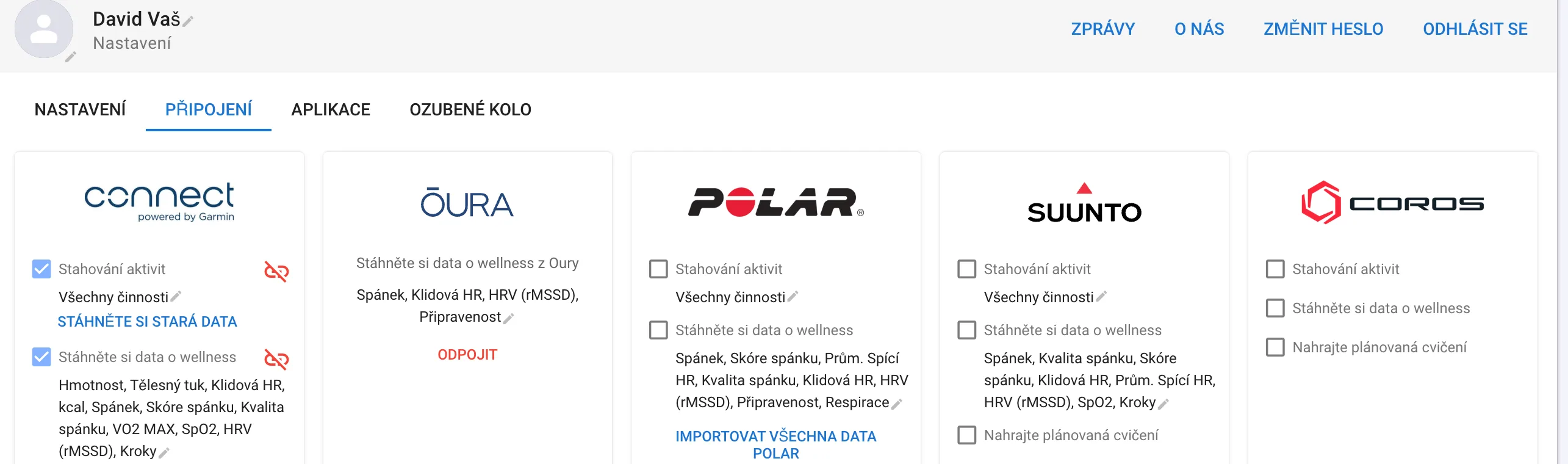
Otevře se stránka Připojení s kartami všech značek. Najdi kartu svých hodinek (Garmin / Coros / Suunto / Polar) a klikni u ní na Připojit. (Kdybys stránku zavřel/a: Nastavení → Připojení.)

⚠️Propoj hodinky přímo, ne přes Stravu. Strava přeposílání dat blokuje a tréninky by sem nedorazily.
Záložka Připojení v intervals.icu s kartami hodinek (Garmin, Oura, Polar, Suunto, Coros)
Záložka Připojení — karty hodinek
5

Přihlas se ke svému účtu u výrobce hodinek

Otevře se přihlášení do účtu u výrobce hodinek — stejný e-mail a heslo, jaké máš v appce k hodinkám. Pak klikni Authorize / Povolit.

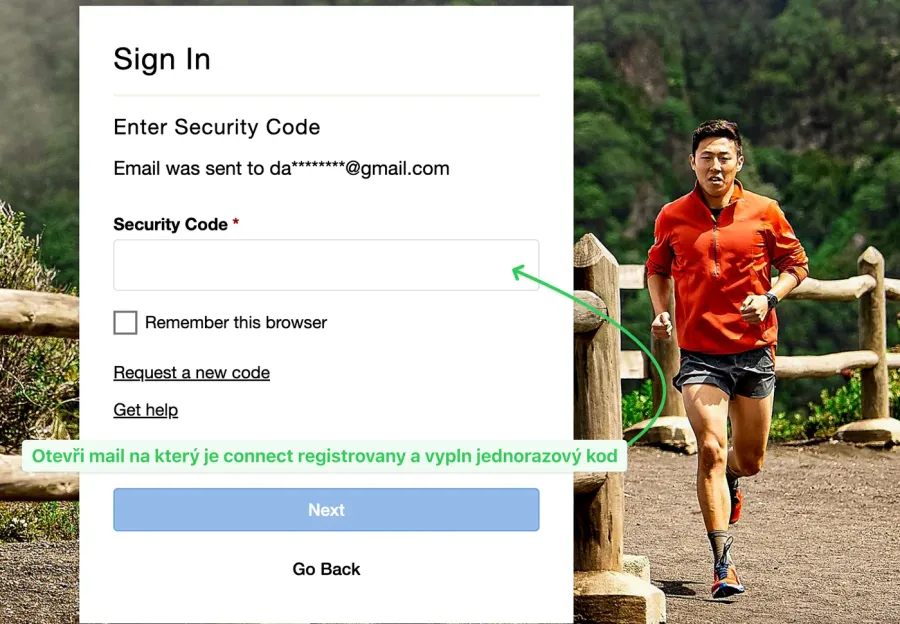
Garmin ti navíc pošle do mailu jednorázový kód. Otevři mail, na který máš Garmin Connect, a kód opiš do políčka Security Code → Next.

Garmin Connect — zadání bezpečnostního kódu z e-mailu
Kód z mailu opiš do Security Code

Garmin: odsouhlas a zapni všechny přepínače

Garmin se postupně zeptá na tři věci. Všude to povol:

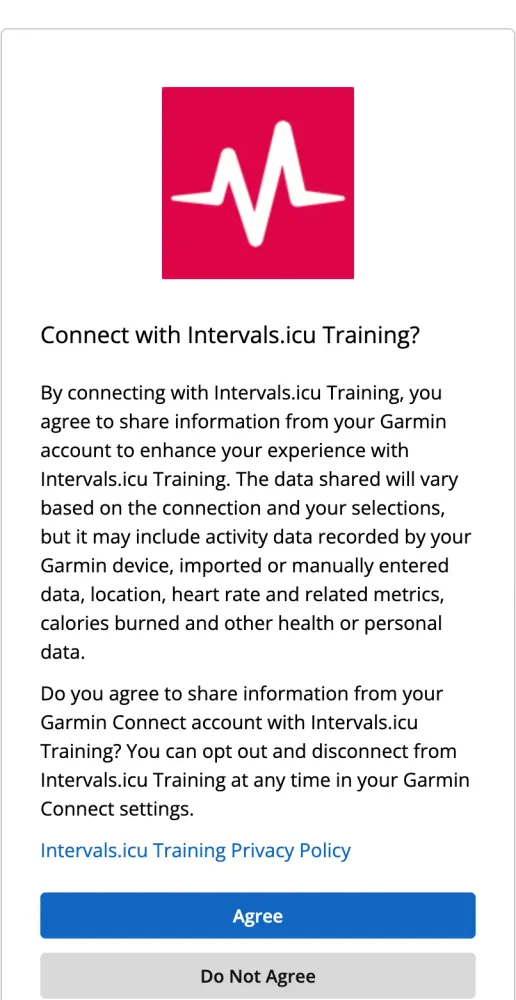
  1. Connect with Intervals.icu Training? → klikni Agree.
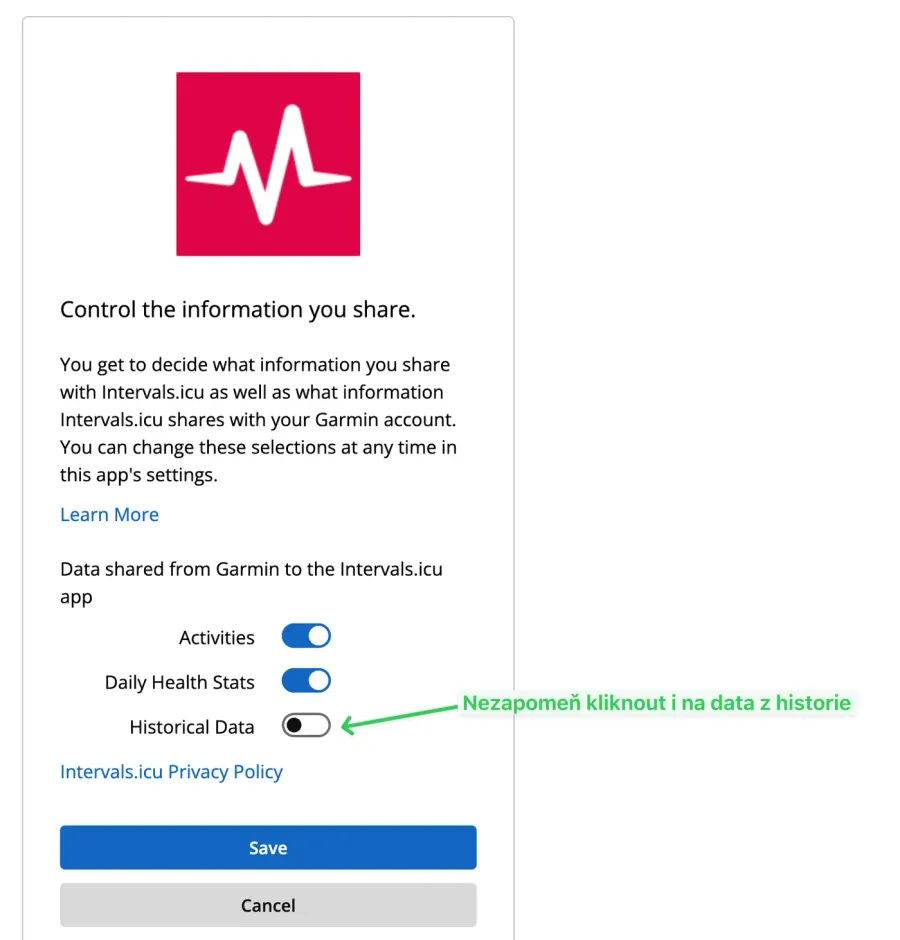
  2. Data z Garminu do intervals.icu → zapni všechny tři přepínače: Activities, Daily Health Stats i Historical Data (ten se nejčastěji zapomene) → Save.
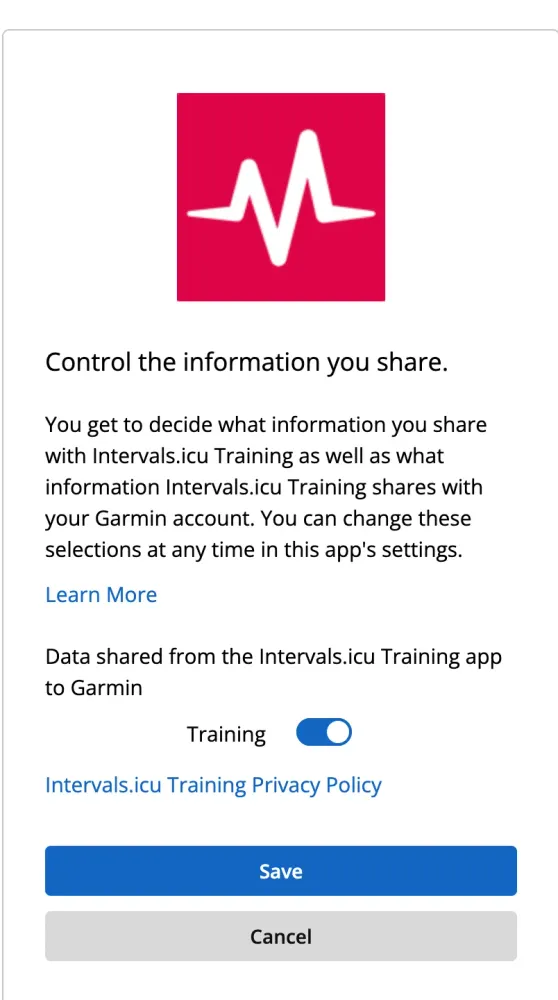
  3. Data z intervals.icu do Garminu → přepínač Training musí svítit modře → Save. Tudy ti pak chodí moje tréninky do hodinek.
Garmin — Connect with Intervals.icu Training, tlačítko Agree
① Klikni Agree
Garmin — sdílení dat Activities, Daily Health Stats a Historical Data
② Zapni i Historical Data → Save
Garmin — sdílení Training z intervals.icu do Garminu
③ Training zapnuto → Save
6

Vrátíš se zpátky do intervals.icu

Po uložení tě to hodí zpátky na stránku Připojení. Tvoje běhy se začnou samy stahovat — běží to na pozadí. ⏳

🔑

C) Nejdůležitější krok — povol posílání tréninků do hodinek

7
☝️Nahoře si vyber svoje hodinky — tenhle krok se u každé značky dělá trochu jinak, tak ti ukážu přesně ten tvůj.

Zaškrtni na kartě Garmin všechny tři fajfky — sdílej vše

Aby ti moje tréninky doopravdy dorazily do hodinek a já viděl všechno, co k tréninku potřebuju, musí to intervals.icu mít povolené. Zůstaň v Nastavení → Připojení, na kartě Garmin a zkontroluj, že jsou zaškrtnuté všechny tři volby:

  1. ☑ Stahování aktivit — aby se stahovaly tvoje běhy
  2. ☑ Stáhněte si data o wellness — hodně důležité pro trénink na míru: spánek, klidová tepovka, HRV, váha… Podle toho poznám, jak regeneruješ, a naladím ti zátěž přesněji.
  3. ☑ Nahrajte plánovaná cvičení — to hlavní, tím se posílají moje tréninky do tvého Garminu
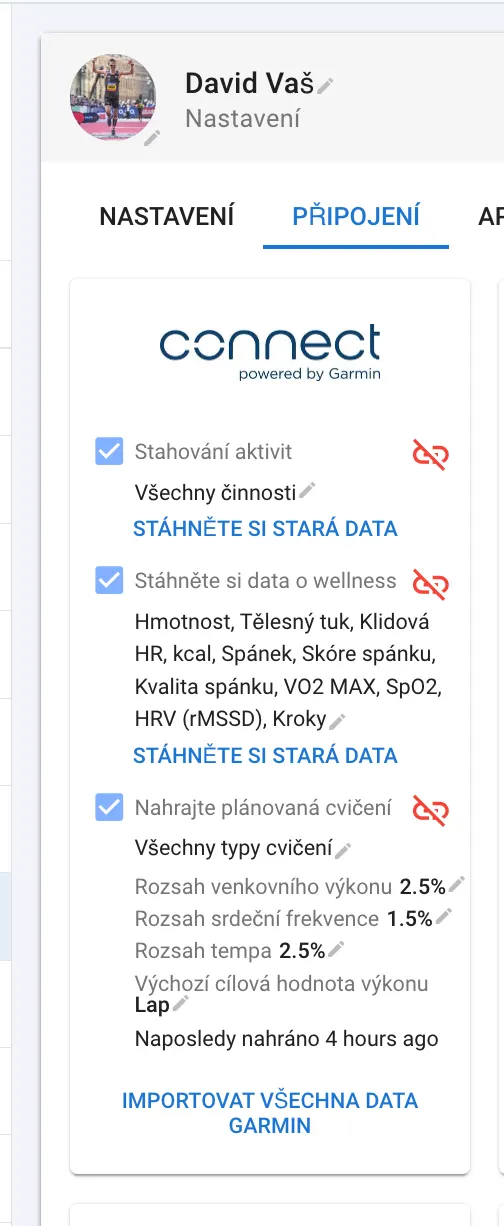
Karta Garmin v intervals.icu se všemi třemi zaškrtnutými volbami — aktivity, wellness data i plánovaná cvičení
Na kartě Garmin zaškrtni všechny tři volby — aktivity, wellness i plánovaná cvičení

📥 Stáhni si i starší běhy — rok zpátky

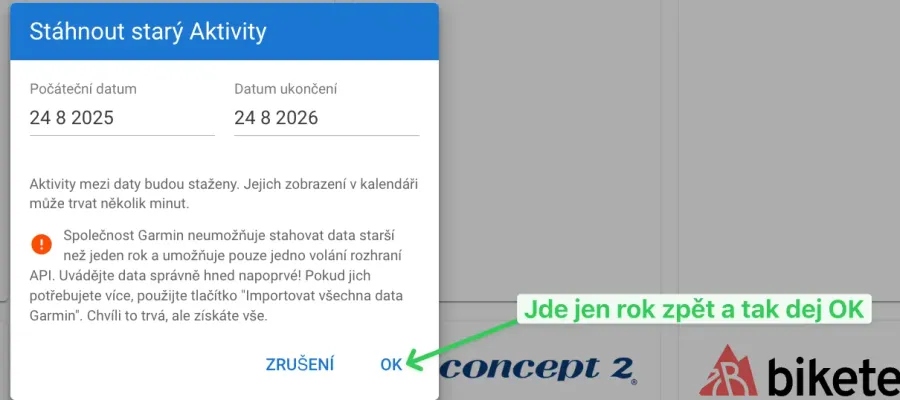
Hned pod fajfkami klikni na modrý odkaz STÁHNĚTE SI STARÁ DATA. Otevře se okno s daty — nech tam rok zpátky (víc Garmin nepustí) a dej OK. Díky tomu uvidím tvoji historii, ne jen běhy od dneška.
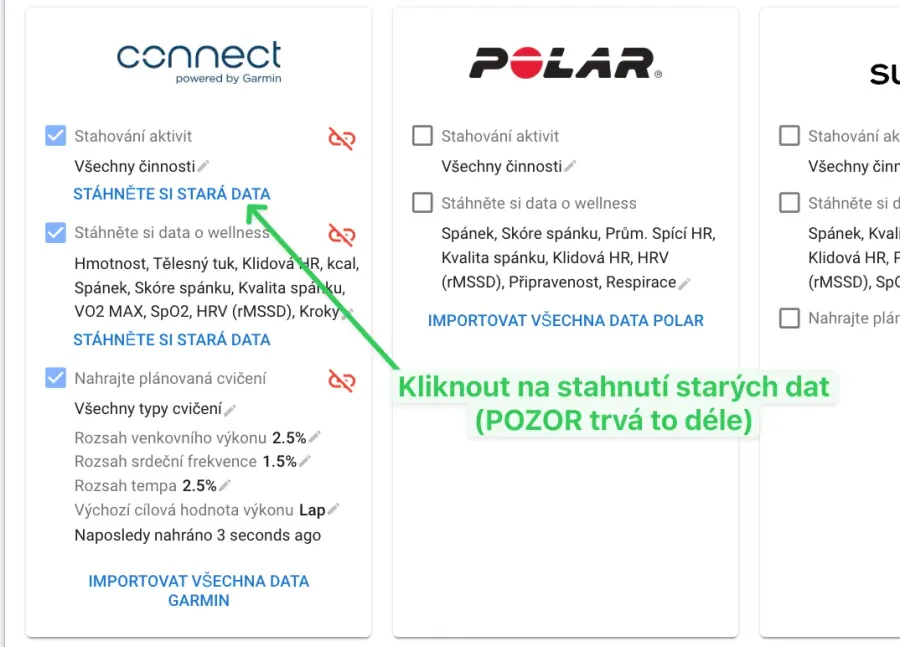
Karta Garmin v intervals.icu — odkaz Stáhněte si stará data
Klikni na STÁHNĚTE SI STARÁ DATA
Okno Stáhnout staré aktivity — rok zpátky, tlačítko OK
Rok zpátky nech tak, jak je, a dej OK
⏳Stahování trvá dlouho — klidně i půl dne, i když to hlásí „Probíhá stahování". Nemusíš čekat, pokračuj dalším krokem. Kdyby ti potom nesedělo pár čísel (např. klidová tepovka), klikni na „Stáhněte si stará data" u wellness ještě jednou.
🚨Bez zaškrtnutí „Nahrajte plánovaná cvičení" ti tréninky, které pošlu, do hodinek nedorazí. Je to úplně nejčastější místo, kde se lidi zaseknou — proto to zkontroluj.
💡Praktický tip: jak poznáš, že to funguje? Až ti pošlu první trénink, objeví se ti druhý den v kalendáři Garmin Connect a pak i v hodinkách v sekci Tréninky / Workouts.
📱Když trénink v hodinkách do druhého dne nevidíš, skoro vždycky chybí právě zaškrtnutí výše — vrať se sem a zkontroluj ho. Pomoct může i appka Garmin Connect v mobilu: ☰ → Nastavení → Připojené aplikace → Intervals.icu a povol „Workouts / Tréninky".
🤝Hotovo? Zbývá už jen sekce F — napojit intervals.icu na moji appku. Tím to končí; sekce D a E jsou nepovinné a můžeš je přeskočit.

Zaškrtni „Nahrajte plánovaná cvičení" na kartě Coros

Aby ti moje tréninky doopravdy dorazily do hodinek, musí to intervals.icu mít povolené. Zůstaň v Nastavení → Připojení, na kartě Coros a zkontroluj, že je zaškrtnuté:

  1. ☑ Stahování aktivit — aby se stahovaly tvoje běhy
  2. ☑ Nahrajte plánovaná cvičení — tohle je to hlavní, tím se posílají moje tréninky do tvých hodinek Coros
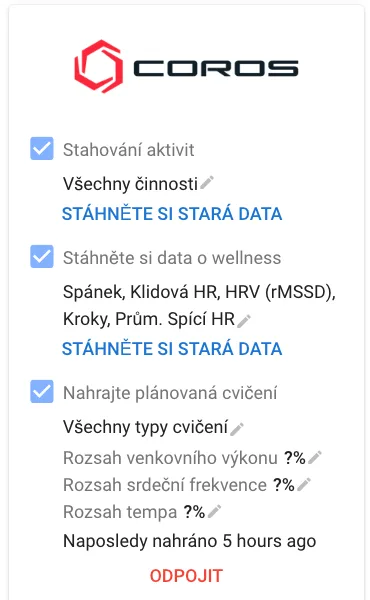
Karta Coros v intervals.icu se zaškrtnutým Nahrajte plánovaná cvičení
Na kartě Coros musí být zaškrtnuté „Nahrajte plánovaná cvičení"
🚨Bez tohoto zaškrtnutí ti tréninky, které pošlu, do hodinek nedorazí. Je to úplně nejčastější místo, kde se lidi zaseknou — proto to zkontroluj.
💡Praktický tip: jak poznáš, že to funguje? Až ti pošlu první trénink, objeví se ti druhý den v appce Coros v sekci Tréninky / Workout a pak i v hodinkách.
📱Když trénink do druhého dne nevidíš, skoro vždycky chybí právě zaškrtnutí výše — vrať se sem a zkontroluj ho.
🤝Hotovo? Zbývá už jen sekce F — napojit intervals.icu na moji appku. Tím to končí; sekce D a E jsou nepovinné a můžeš je přeskočit.

Zaškrtni „Nahrajte plánovaná cvičení" na kartě Suunto

Aby ti moje tréninky doopravdy dorazily do hodinek, musí to intervals.icu mít povolené. Zůstaň v Nastavení → Připojení, na kartě Suunto a zkontroluj, že je zaškrtnuté:

  1. ☑ Stahování aktivit — aby se stahovaly tvoje běhy
  2. ☑ Nahrajte plánovaná cvičení — tohle je to hlavní, tím se posílají moje tréninky do tvého Suunta
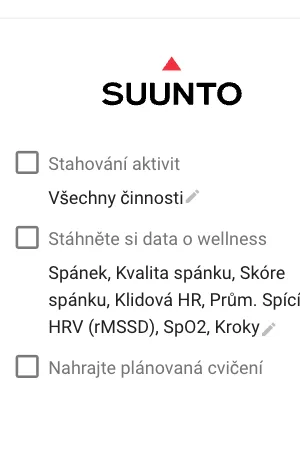
Karta Suunto v intervals.icu s volbou Nahrajte plánovaná cvičení
Na kartě Suunto zaškrtni „Nahrajte plánovaná cvičení"
🚨Bez tohoto zaškrtnutí ti tréninky, které pošlu, do hodinek nedorazí. Je to úplně nejčastější místo, kde se lidi zaseknou — proto to zkontroluj.
💡Praktický tip: jak poznáš, že to funguje? Až ti pošlu první trénink, objeví se ti druhý den v appce Suunto a pak i v hodinkách v sekci Tréninky / Workout.
🤝Hotovo? Zbývá už jen sekce F — napojit intervals.icu na moji appku. Tím to končí; sekce D a E jsou nepovinné a můžeš je přeskočit.

Polar tréninky do displeje zatím nepřijímá — nevadí 🙂

Polar zatím neumí přijmout naplánovaný trénink z intervals.icu přímo do hodinek (to dnes umí Garmin, Coros i Suunto, Polar ještě ne). Neboj se ale — o nic nepřijdeš:

  1. ✅ Tvoje běhy se normálně nahrají do intervals.icu a já je uvidím — sledování a zpětná vazba fungují úplně stejně.
  2. 📋 Trénink na daný den ti pošlu a ty ho vždycky najdeš v appce ve svém účtu (davidvas.cz/muj-ucet) a taky v kalendáři intervals.icu — otevřeš si ho v mobilu a odběháš podle něj.
💡V praxi to znamená jediný rozdíl: strukturovaný trénink si před během mrkneš v telefonu místo přímo na displeji hodinek. Jinak máš úplně všechno jako ostatní.
📞Kdybys chtěl(a), poradím ti i s ručním nahráním tréninku do appky Polar Flow — napiš mi.
🤝Hotovo? Zbývá už jen sekce F — napojit intervals.icu na moji appku. Tím to končí; sekce D a E jsou nepovinné a můžeš je přeskočit.

U Apple Watch to zařídí ta samá appka Companion

Dobrá zpráva — tady už nic zaškrtávat nemusíš. Appka Intervals.icu Companion, kterou sis nainstaloval/a v kroku B, umí i to hlavní: poslat můj trénink přímo do tvé Apple Watch. Objeví se ti v nativní appce Cvičení (Workout) na hodinkách a odběháš ho podle displeje.

  1. V appce Companion zkontroluj, že máš zapnuté posílání naplánovaných tréninků (v jejím nastavení) a povolený přístup ke Zdraví.
  2. Až ti pošlu první trénink, do druhého dne ho najdeš přímo v appce Cvičení na hodinkách. ✅
💡Praktický tip: tréninky vždycky uvidíš i ve svém účtu (davidvas.cz/muj-ucet) a v kalendáři intervals.icu — takže i kdyby appka zlobila, o rozpis nikdy nepřijdeš.
⚠️Malá zvláštnost Applu: u běhu se občas nemusí přenést cílové tempo úseků — struktura tréninku (zahřátí, opakování, pauzy) tam bude, ale tempo si možná pohlídáš podle displeje. Tep i čas fungují spolehlivě.
🤝Hotovo? Zbývá už jen sekce F — napojit intervals.icu na moji appku. Tím to končí; sekce D a E jsou nepovinné a můžeš je přeskočit.
🤝

D) Nastav mě jako svého trenéra — nepovinné

8

Nastav mě jako trenéra — hotovo za 2 minuty

💡Tohle dělat nemusíš. Tréninky ti do hodinek chodí i bez toho — posílá je moje appka tvým vlastním propojením (sekce F). Když mě ale jako trenéra přidáš, vidím tvoje běhy přímo v intervals.icu a můžu ti tam něco doladit. Je to na dvě minuty.
  1. Vlevo nahoře klikni na svoje jméno (hned pod nápisem Intervals.icu).
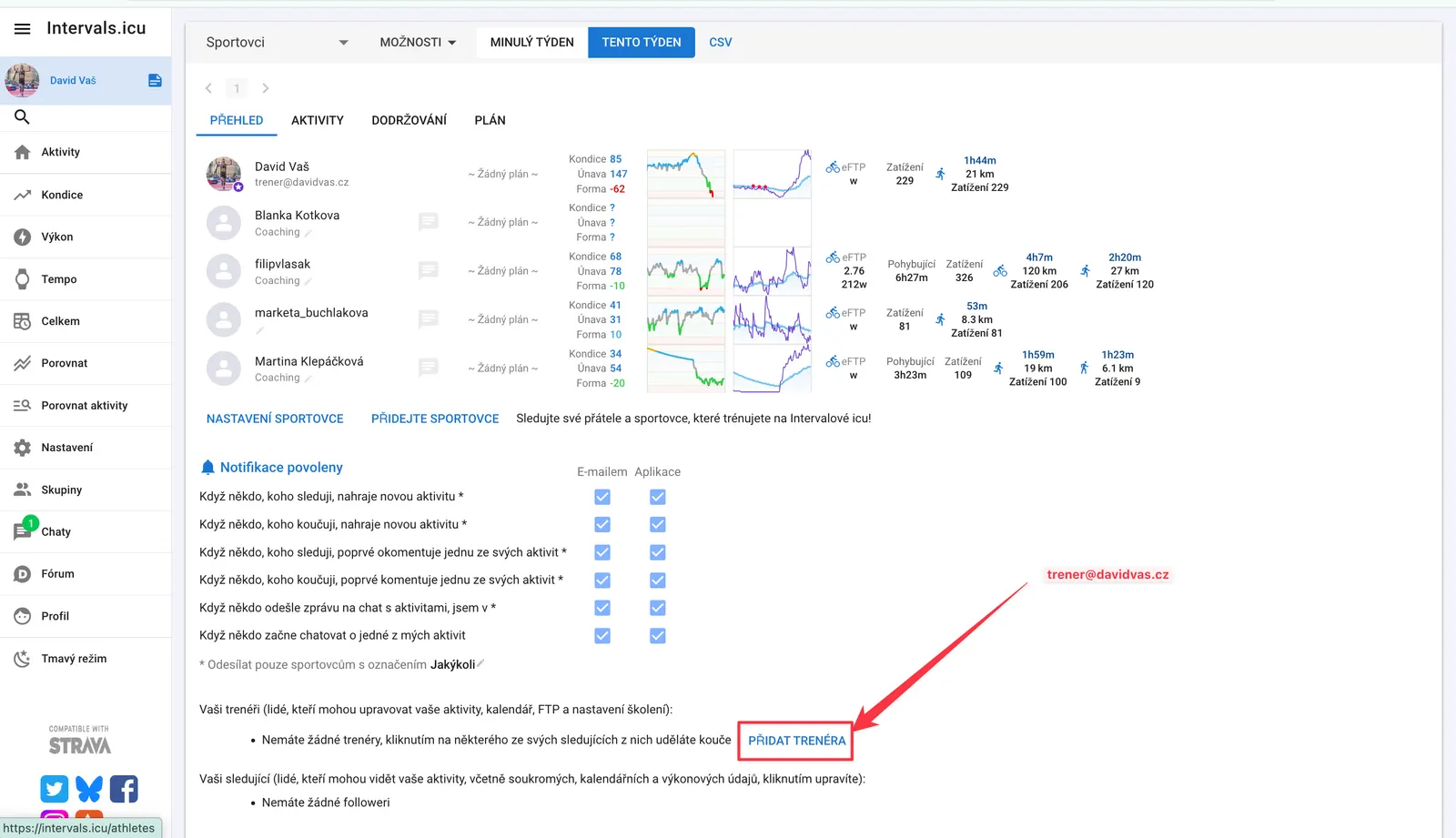
  2. Otevře se stránka Sportovci. U části „Vaši trenéři" klikni na PŘIDAT TRENÉRA.
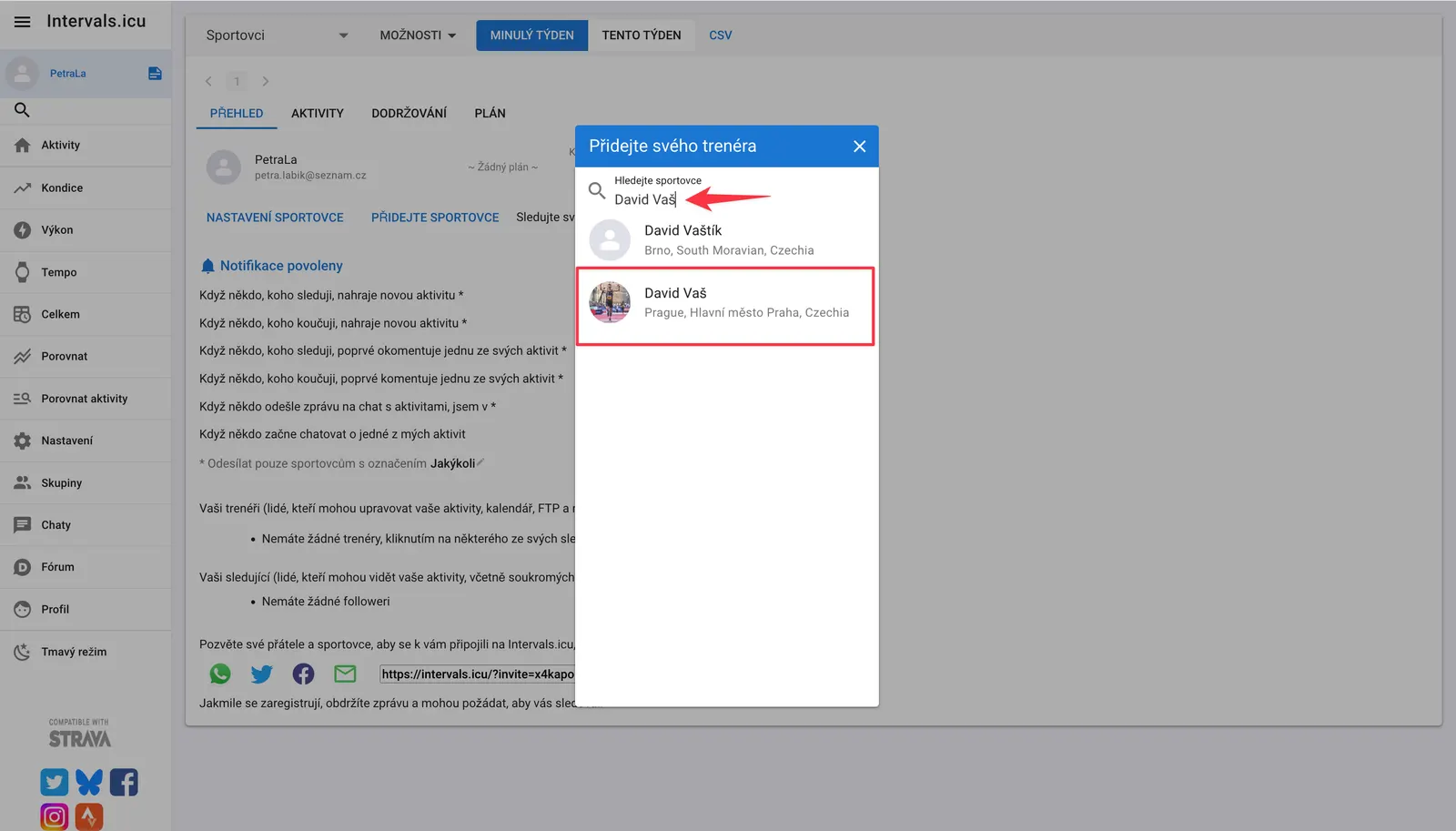
  3. Napiš David Vaš a vyber mě — jsem ten s fotkou (Prague).
  4. Já žádost potvrdím a tím se stávám tvým trenérem. ✅
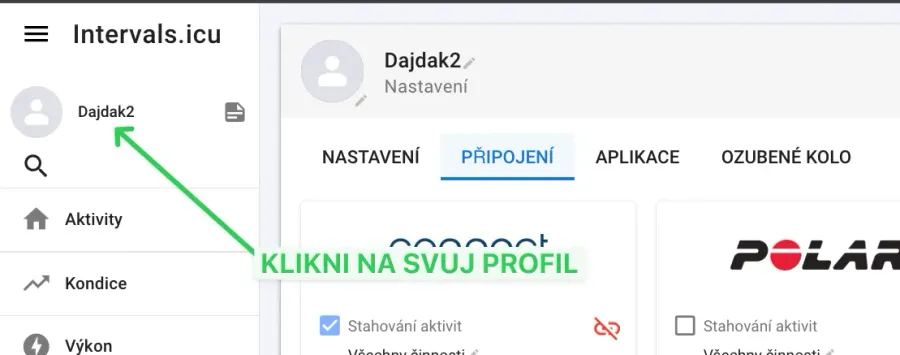
Levé menu intervals.icu — kliknutí na vlastní jméno a profil
① Klikni vlevo nahoře na svoje jméno
Stránka Sportovci v intervals.icu — dole část Vaši trenéři s tlačítkem PŘIDAT TRENÉRA
② U „Vaši trenéři" klikni PŘIDAT TRENÉRA
Dialog Přidejte svého trenéra — vyhledání David Vaš a výběr profilu s fotkou z Prahy
③ Vyhledej David Vaš a vyber profil s fotkou (Prague)

🎬 Celý postup za 15 vteřin — video

Takhle vypadá celé přidání trenéra
💡Jak poznáš, že je hotovo? U „Vaši trenéři" uvidíš David Vaš. Kdyby se do druhého dne nic nedělo, napiš mi.
👉Teď už jen sekce F — napojení na moji appku. To je poslední povinný krok.
🎯

E) Prahové tempo — nepovinné, appka to udělá za tebe

9

Vyplň „Prahovou rychlost" na záložce BĚH

Tohle za tebe udělá appka. Při prvním tréninku ti prahové tempo doplní sama z tvého hodinového výkonu, takže hodinky ukážou tempo i bez toho, než se do intervals.icu podíváš. Jestli si ho chceš nastavit sám, je to jedno políčko:

  1. V levém menu klikni na ⚙️ Nastavení a sjeď dolů na „Nastavení sportu".
  2. Přepni na záložku BĚH 🏃 a v bloku „Nastavení tempa" klikni na otazník u Prahová rychlost.
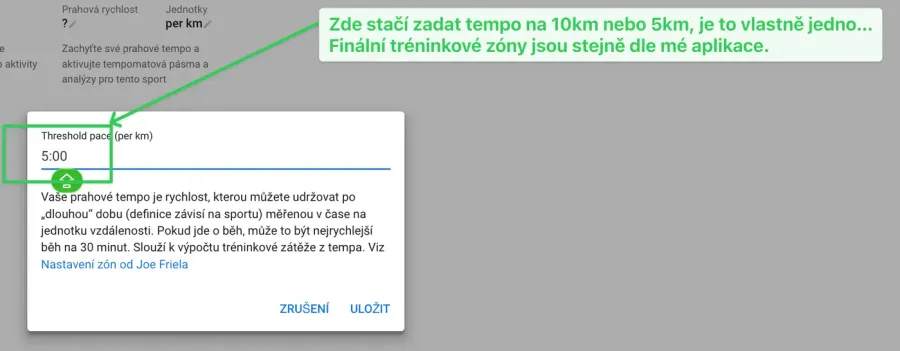
  3. Napiš tempo, jakým zaběhneš 10 km nebo 5 km (např. 5:00) a dej ULOŽIT.
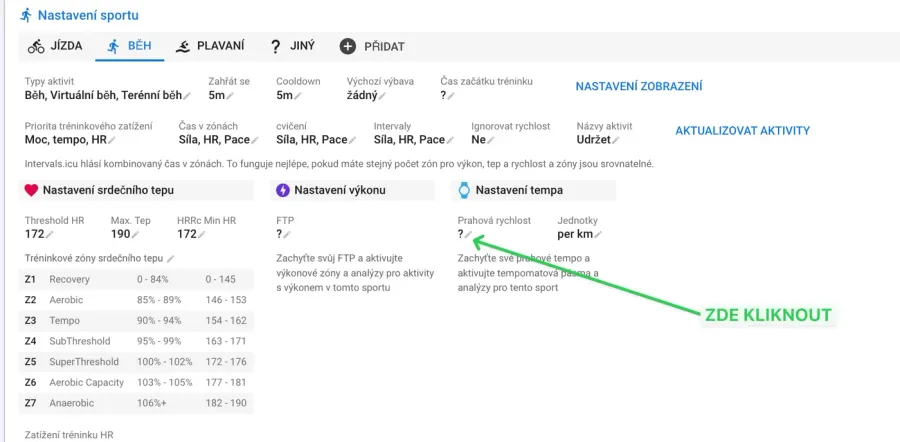
Nastavení sportu, záložka BĚH — políčko Prahová rychlost v bloku Nastavení tempa
Záložka BĚH → klikni u Prahová rychlost
Okno Threshold pace — zadání tempa 5:00 na km
Napiš tempo na 10 km nebo 5 km → ULOŽIT
💡Nemusí to být přesné — 10 km nebo 5 km je pro tohle políčko skoro jedno. Skutečná tempa a zóny do tréninků ti počítám já ve své appce.
🚨Když políčko necháš prázdné, nic se neděje — při prvním tréninku ti ho moje appka doplní sama z tvého hodinového výkonu. Vyplňuj ho, jen když si chceš tempo hlídat i mimo naše tréninky.
🔗

F) Napoj intervals.icu na davidvas.cz/muj-ucet

10

Sjeď úplně dolů k „Nastavení vývojáře"

Poslední část: propojení s tvým účtem na davidvas.cz/muj-ucet, kde uvidíš svůj plán a rozbory běhů. Zůstaň v Nastavení a sjeď úplně dolů — vpravo najdeš Nastavení vývojáře s dvěma údaji: ID sportovce (např. i123456) a Klíč API.

Sekce Nastavení vývojáře v intervals.icu — ID sportovce a Klíč API
Nastavení vývojáře — tyhle dva údaje přeneseš do mojí appky
11

Vygeneruj Klíč API a zkopíruj ho

  1. Klikni na Klíč API → v okně klikni na GENEROVAT.
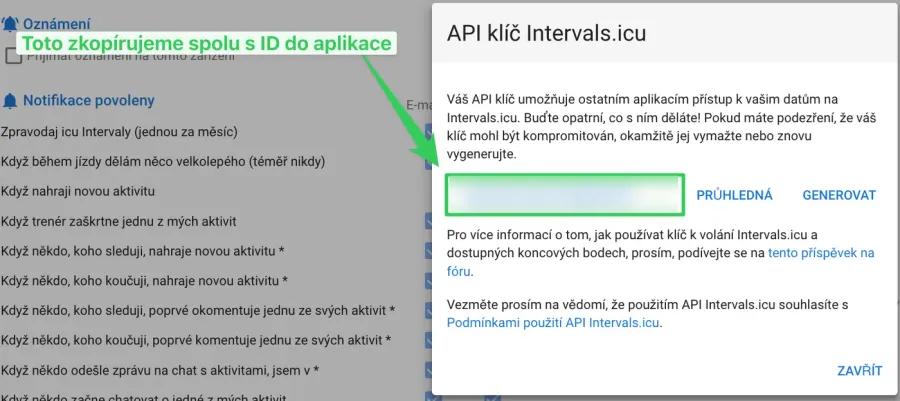
  2. Objeví se dlouhý klíč — zkopíruj ho. Opiš si i ID sportovce.
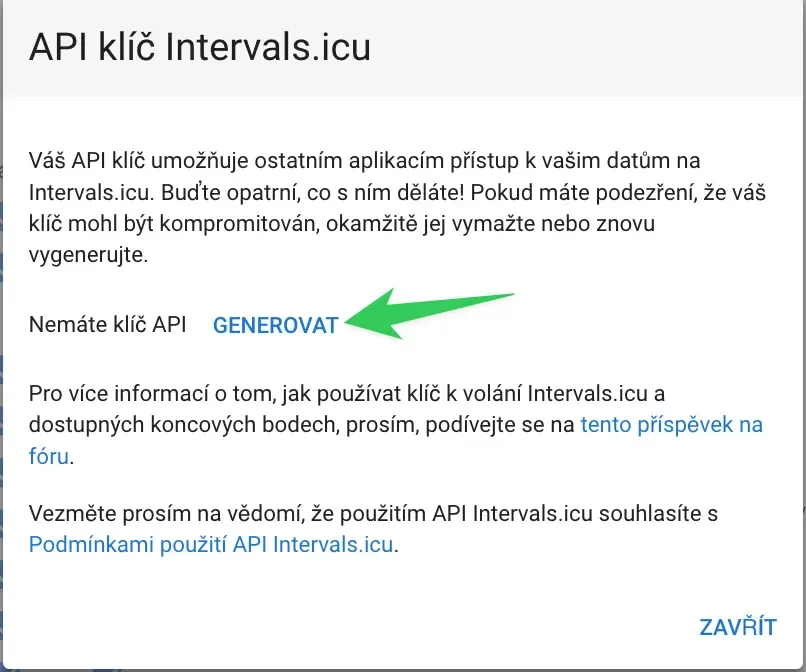
Okno API klíč Intervals.icu — tlačítko Generovat
Klikni GENEROVAT
Okno API klíč Intervals.icu — vygenerovaný klíč ke zkopírování
Klíč zkopíruj (na obrázku je schválně rozmazaný)
🔒Klíč nikomu neposílej a nedávej na fotky — kdo ho má, vidí tvoje data. Vkládáš ho jen do svého účtu na davidvas.cz.
12

Přihlas se do Můj účet

Otevři davidvas.cz/muj-ucet v nové záložce a přihlas se e-mailem a heslem, nebo tlačítkem Přihlásit se přes Google. Intervals.icu si nech otevřené v první záložce.
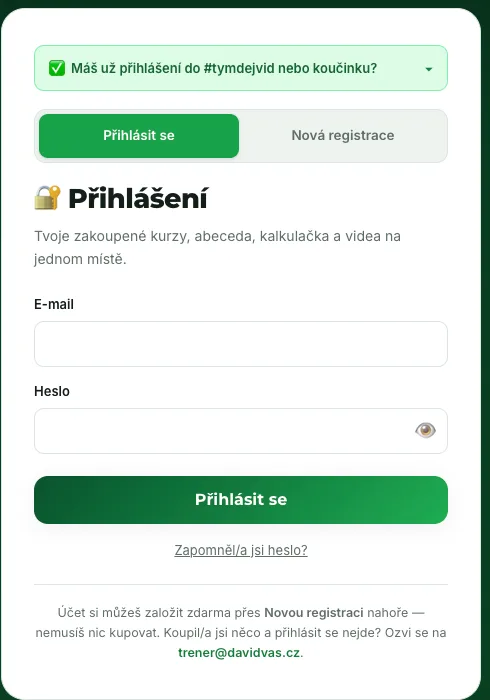
💡Jsi v #tymdejvid? Přihlas se stejným e-mailem a heslem jako do klubové appky — účet už máš. Heslo nevíš? Klikni na „Zapomněl/a jsi heslo?".
Přihlašovací obrazovka davidvas.cz/muj-ucet
Přihlášení do davidvas.cz/muj-ucet
13

Vlož údaje v záložce Trénink → Aktivity

Přejdi na Trénink → 📊 Aktivity, rozklikni krok 3 Vlož je sem, vlož Athlete ID (= ID sportovce) a API klíč a dej Propojit. Hotovo! 🎉
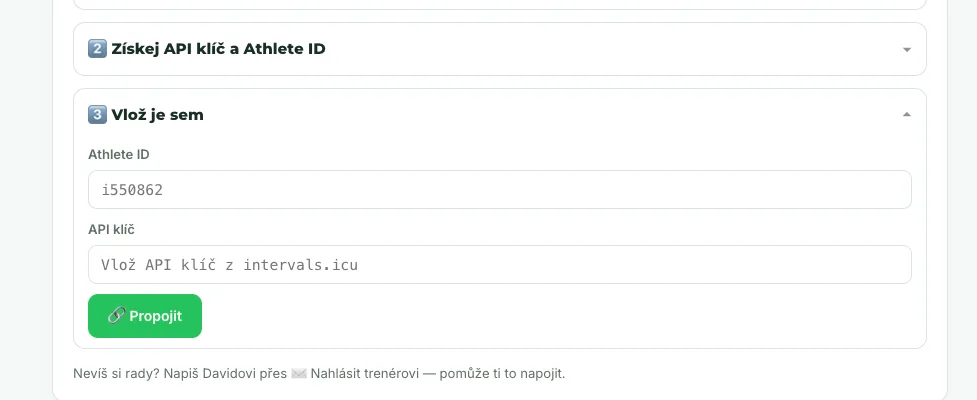
Formulář Vlož je sem v Trénink → Aktivity — Athlete ID a API klíč
Krok „Vlož je sem" v Trénink → 📊 Aktivity
✅

Skvělé, máš hotovo!

Rychlá závěrečná kontrola — všech 5 fajfek:

⌚ hodinky propojené s intervals.icu
🔑 zaškrtnuté „Nahrajte plánovaná cvičení" (u Garminu všechny tři fajfky vč. wellness)
🤝 David Vaš nastavený jako trenér — nejdůležitější krok
🎯 vyplněná prahová rychlost na záložce BĚH
🔗 ID sportovce + Klíč API vložené v davidvas.cz/muj-ucet

Od teď uvidím tvoje aktivity a začnu ti posílat tréninky přímo do hodinek.

🔎Jak poznáš, že to opravdu funguje? Den po tom, co ti pošlu první trénink, otevři appku od hodinek (Garmin Connect → Kalendář, Coros → Tréninky, Suunto → Tréninky). Vidíš tam trénink ode mě? ✅ Hotovo. Nevidíš? Skoro vždy chybí fajfka „Nahrajte plánovaná cvičení" nebo trenér — zkontroluj to a napiš mi.

Kdyby cokoliv nefungovalo, ozvi se — společně to doladíme.

📞 Napiš mi, kdyby sis nevěděl(a) rady